Demandes
📍 À trouver dans l'application : Panneau d'administration → Demandes (
/admin/inquiries)
Chaque message envoyé par un inconnu via votre site public — une question sur un cheval à vendre, ou (si vous l'utilisez) une demande de saillie pour l'un de vos étalons — arrive au même endroit. Plus besoin de consulter deux écrans différents.
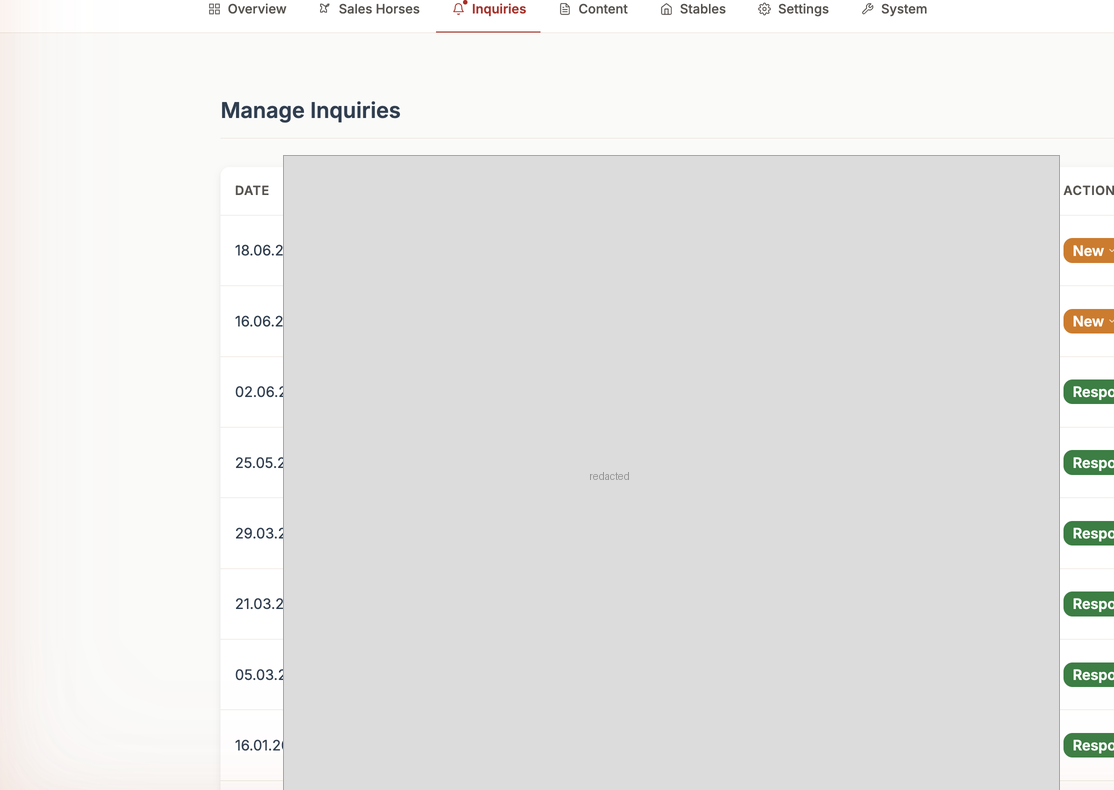
Deux types de demandes, un seul écran
En haut de la page, un interrupteur permet de basculer entre :
- Demandes générales : Questions envoyées depuis une fiche de vente d'un cheval, un formulaire de contact, ou une autre page publique.
- Demandes étalons : Demandes de rendez-vous de saillie/insémination envoyées depuis le profil public d'un étalon (affiché uniquement si vous utilisez le module Élevage) — voir Demandes de Saillie pour savoir comment la demande d'un propriétaire de jument vous parvient.
1. Recevoir une demande (Créer)
Vous ne créez pas ces demandes vous-même — un visiteur de votre site public les envoie en remplissant un formulaire sur une page cheval ou étalon. Dès qu'il clique sur « Envoyer », la demande apparaît dans votre espace Demandes, et le résumé « En un coup d'œil » de votre tableau de bord d'administration la reprend aussi.
2. Lire une demande (Lire)
Cliquez sur une ligne pour ouvrir et lire le message du visiteur, ses coordonnées, et le cheval ou l'étalon concerné.
Un raccourci depuis le tableau de bord : si vous ouvrez un aperçu de demande depuis la Vue d'ensemble de l'administration, elle vous amène directement dans cet espace et ouvre automatiquement ce message précis pour vous — inutile de le chercher dans la liste.
3. Répondre à une demande (Modifier)
Ouvrez la demande et utilisez l'option de réponse pour recontacter l'expéditeur (par e-mail ou téléphone, avec les coordonnées qu'il a fournies). Vous pouvez aussi marquer le statut d'une demande au fur et à mesure, pour toujours savoir en un coup d'œil lesquelles attendent encore une réponse.
4. Supprimer une demande (Supprimer)
Une fois qu'une demande est traitée (une piste ancienne, un doublon, ou quelque chose de non pertinent), ouvrez-la et supprimez-la. Cela ne fait que la retirer de votre vue d'administration — cela n'a aucun effet sur la personne qui l'a envoyée.